Oversigt #
Målet med denne artikel er at forklare, hvordan man forstærker JD Edwards' muligheder ved at sætte den op i høj tilgængelighed og gøre den massivt skalerbar for at være tolerant over for fejl, og hvordan man forstærker cybersikkerhed.
Hvad er høj tilgængelighed? #
Høj tilgængelighed er en kvalitet af et system eller en komponent, der sikrer et højt niveau af operationel ydeevne, normalt oppetid, i en længere periode end normalt. Ved at opsætte JD Edwards i høj tilgængelighed løser vi følgende problemer:
En enkelt server mister effektivitet, når den håndterer en stor mængde anmodninger.
Sessionsdata bevares i tilfælde af serverfejl.
Opdatering af applikation uden at afbryde tjenesten.
Hvad er Oracle JD Edwards? #
Oracle JD Edwards EnterpriseOne er en standardbaseret applikationssuite, der integrerer ERP-processer og endda leverer mobiltelefonapplikationer.
Enterprise Resource Planning (ERP) er integreret styring af kerneforretningsprocesser, ofte i realtid og medieret af software og teknologi. Disse forretningsaktiviteter kan omfatte produktplanlægning, fremstilling, indkøb, produktionsplanlægning, økonomi, marketing og salg, materialestyring, lagerstyring, forsendelse og betaling.
Der er en bred vifte af tjenester, der tilbydes af JD Edwards:
For yderligere information om tjenester, der bruges af JD Edwards, henvises til listen over standardporte, der bruges i virtuelle maskiner (VM'er) til JD Edwards EnterpriseOne.
Opsætning RELIANOID Load Balancer #
For at følge disse instruktioner vil det være nødvendigt at installere en instans af RELIANOID Load Balancer og flere forekomster af JD Edwards.
Det miljø, vi vil beskrive, er følgende:

Vi vil gøre frontend-tjenesten (WebLogic-baseret) meget tilgængelig, og for disse vil vi forklare tre forskellige konfigurationer:
Brug af en L4-farm til videresendelse af rå TCP-forbindelser.
Brug af en HTTP-farm til videresendelse af applikationsdata.
Brug af en HTTPS-farm til sikker videresendelse af applikationsdata.
Vælg venligst, hvilken der passer bedst til din infrastruktur.
Trin 0: Opsætning af datareplikering #
Det er afgørende at sikre datakonsistens, det vil sige, når man forbinder til en JD Edwards-server, sikrer man, at der ikke er datatab. Dette trin skal udføres i JD Edwards-serverlaget.
For at opnå serverreplikering skal der opsættes en WebLogic-serverklynge. WebLogic Server-klynger fordeler arbejdsbyrden mellem flere forekomster af WebLogic-servere. På denne måde giver vi ekstra skalerbarhed og pålidelighed til applikationerne. Disse klynger kan implementeres til at gøre tjenester hostet på en enkelt maskine med muligheder for at flytte tjenesten til en anden node, hvis der er fejl. WebLogic leverer HTTP-sessionsreplikering på tværs af serverne i en klynge. Desuden kan WebLogic Server også replikere HTTP-sessionstilstand på tværs af flere klynger. På denne måde giver vi høj tilgængelighed og fejltolerance. Med RELIANOID Load Balancer vi vil booste denne kapacitet.
Trin 1: Opret virtuel IP #
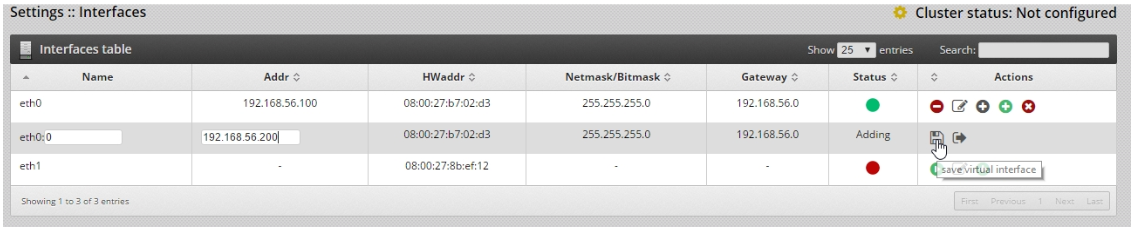
For at oprette en ny virtuel IP-adresse skal du fra ZLB's hovedmenu vælge Indstillinger >> Grænseflader.
Find den fysiske grænseflade, hvor du vil oprette en virtuel IP-adresse, og klik på knappen " Tilføj virtuel netværksgrænseflade" under " Handlinger" :

Indtast adressen og bitmasken for din nye virtuelle IP-adresse. Den skal være i samme undernet som den fysiske enhed. Gem den ved at klikke på "Gem virtuel grænseflade".
Konfiguration 1: L4 farm #
Trin 2: Opret gård #
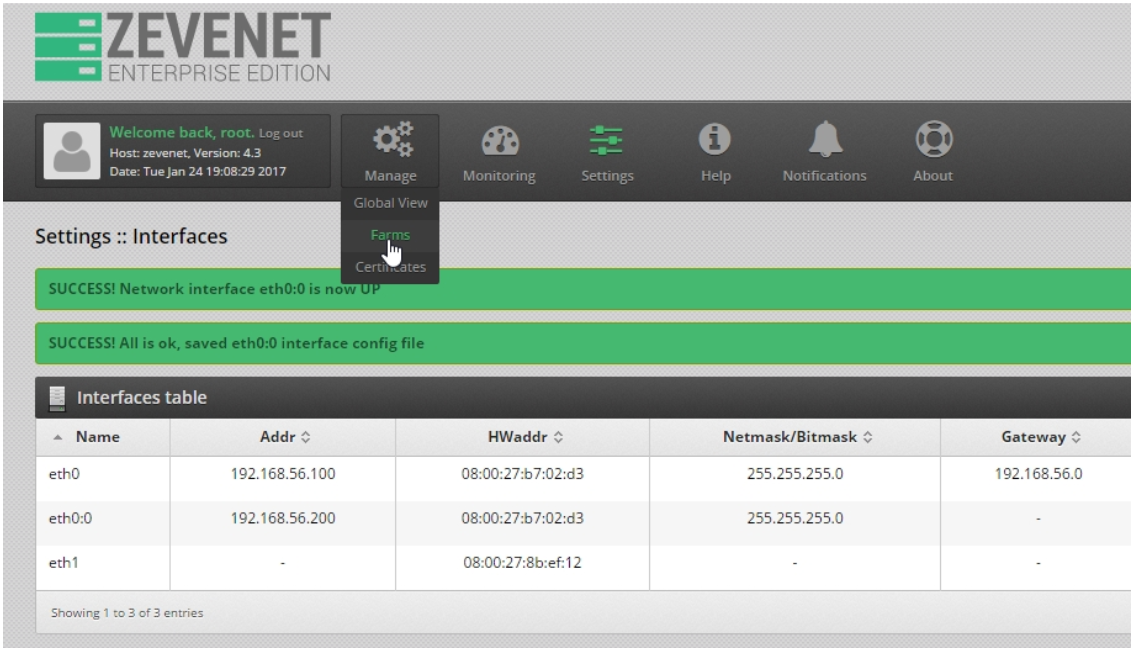
En farm er en samling af computerservere, der leverer serverfunktionalitet, hvilket øger dens kapacitet betydeligt. På denne måde kan vi ved at oprette en farm af applikationsservere øge dens ydeevne, hvilket er afgørende for høj tilgængelighed. For at opnå dette, skal du gå til Administrer >> Farms.
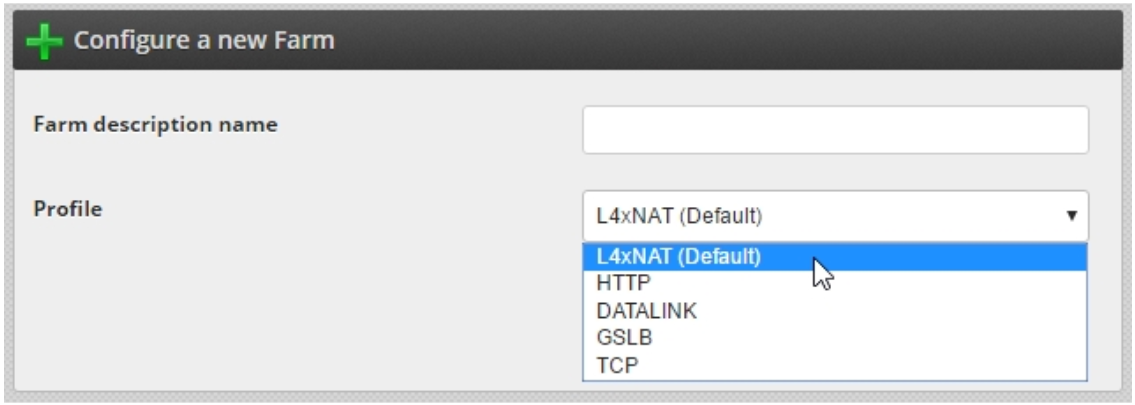
Klik på Tilføj ny farm , og i det nye vindue skal du vælge et navn og L4xNAT som profil. Vi vælger denne profil, fordi det er et højtydende load balancing-system på routing layer 4, der kombinerer flere load balancing-metoder som f.eks. Source NAT og Destination NAT.
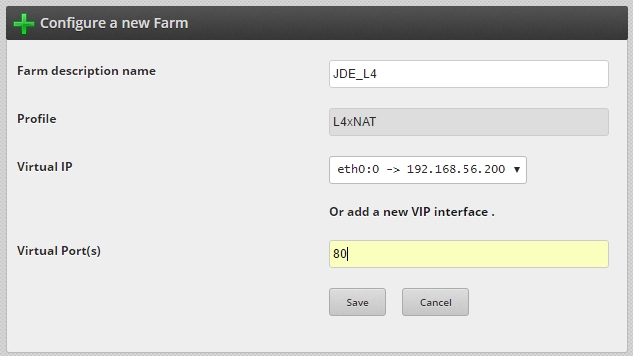
To yderligere muligheder vises. Vælg den virtuelle IP-adresse, der blev oprettet i trin 1, og angiv 80 som TCP virtuel port. Når du er færdig, skal du klikke på knappen Gem.
Trin 3: Farm parametre #
Når gården er oprettet, skal vi redigere den for at kunne indstille flere parametre. Find din nye gård, og klik på knappen Rediger gård.

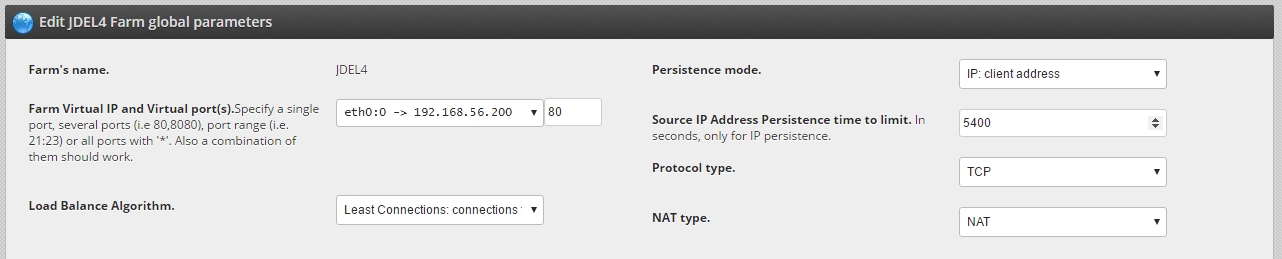
JD Edwards-sessioner kan være meget lange, så vi anbefaler at vælge "Least connections: connections to the least open conns" som Load Balance Algorithm.
Vi ønsker at undgå serverkommutering: Hvis vi under vores session hopper fra én server til en anden, kan vi ende med at miste kritiske data, så vi vil konfigurere Persistence ved at vælge IP-klientadresse. På denne måde vil den samme klient altid oprette forbindelse til den samme server.
Den næste parameter, der skal konfigureres, er NAT-typen. NAT står for Network Address Translation , og det er en metode til at ommappe et IP-adresseområde til et andet. Dette opnås ved at ændre netværksadresseoplysninger i IP-datagrampakkeheaderne, mens de transmitteres på tværs af en trafikroutingenhed. Enklere sagt oversætter det IP-adresserne på computere i et lokalt netværk til en enkelt IP-adresse.
I vores eksempel indstiller vi denne parameter som NAT , også kendt som kilde-NAT.
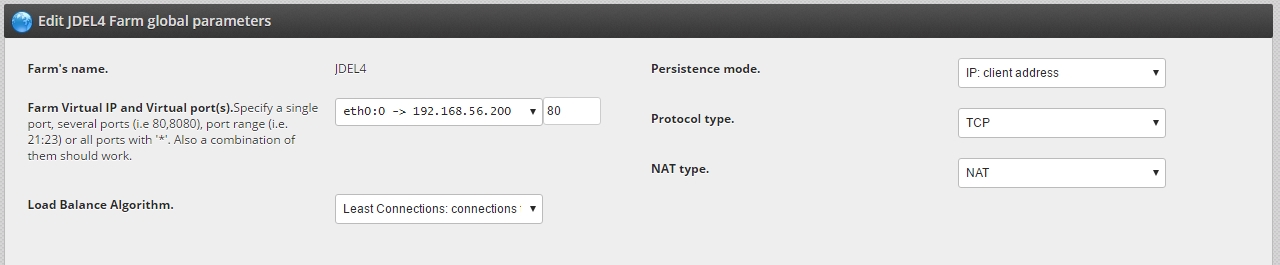
Klik på Rediger , og en ny parameter vises: Kilde-IP-adresse Persistenstid, der skal begrænses . Indstil den til 5400 sekunder (90 minutter). Denne parameter er tiden ud af persistensen, og vi sætter den så højt, fordi JD Edwards-sessioner, som nævnt før, varer lang tid.
I dette eksempel er protokoltypen indstillet til TCP.
Trin 4: Avanceret kontrol #
Vi vil nu konfigurere Farm Guardian for at udføre avancerede sundhedstjek af backend-serverne og sikre, at de er oppe og kører, og at printerserveren fungerer korrekt. Find Farm Guardian i den tjeneste, vi konfigurerede i trin 3. Klik på Brug FarmGuardian til at kontrollere backend-servere . Du kan også ændre tiden mellem kontroller med indstillingen Kontrolinterval , og til sidst skal du skrive følgende kommando i tekstfeltet Kommando til kontrol :
check_http -t 29 -w 29 -c 29 -H HOST -u /jde/E1Menu.maf -e 200 -p PORT
Klik til sidst på Rediger.

Kommandoen check_http tester TCP-forbindelser med den angivne vært. I vores tilfælde bruger vi følgende muligheder:
-t 29: 29 sekunder før forbindelsen timeout. Denne parameter bør tilpasses i forhold til de svartider, du har opnået for dine backends.
-w 29: responstid for at resultere i advarselsstatus, 29 sekunder.
-c 29: responstid på kritisk status, 29 sekunder.
-H VÆRT: IP- eller adressenavn, i vores tilfælde er navn HOST.
-u /jde/E1Menu.maf: url for at få eller post: /jde/E1Menu.maf
-e 200: forventer streng 200
-p PORT: port for at kontrollere.
Trin 5: Tilføj backends #
Det er her, vi tilføjer IP-adresserne på JD Edwards-serverne. Find afsnittet " Rediger konfiguration af rigtige IP-servere" , og klik på " Tilføj rigtig server" . Indtast derefter serverens IP-adresse, og vælg 8080 som port, da det er porten til WebLogic HTML-serveren. Til sidst inkluderer vi vægt- og prioritetsparametrene, og klikker på " Gem rigtig server".

Konfiguration 2 og 3: HTTP og HTTPS farm #
Trin 2: Opret gård #
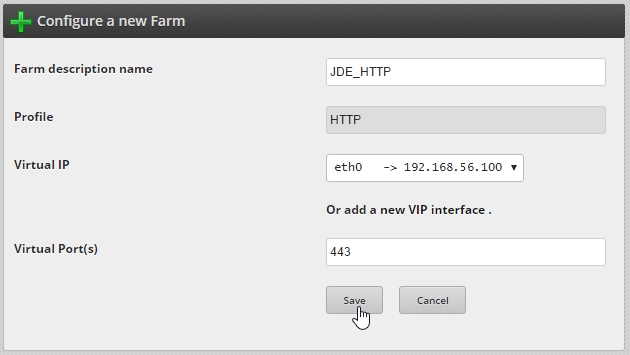
Her fortsætter vi præcis som for L4xNAT-farmen. Men vælg nu HTTP som profil, og port 80 for HTTP-farmen og port 443 for HTTPS-farmen.
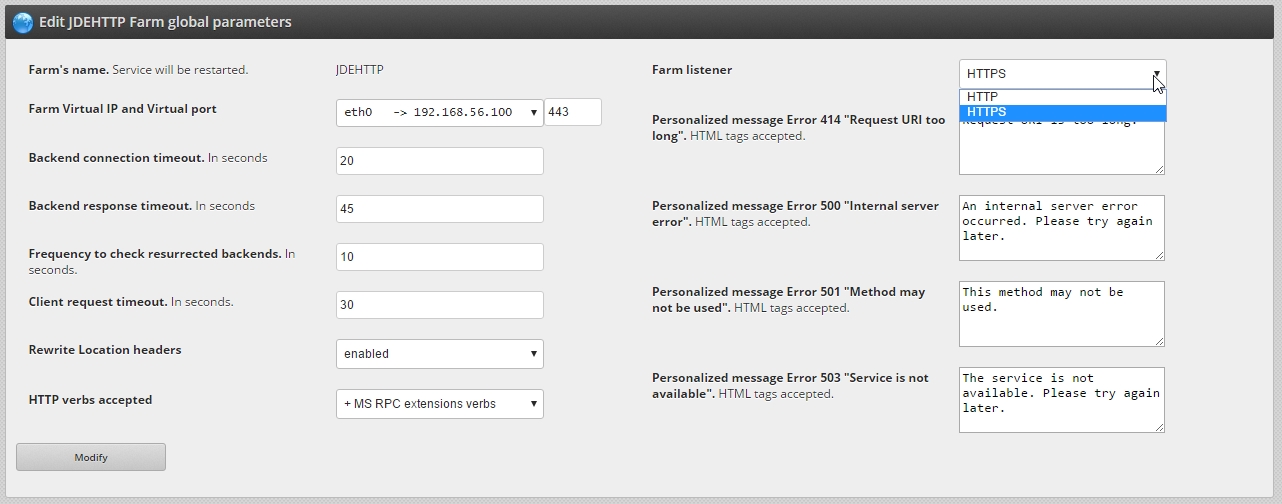
Rediger farmen. Skift farm-lytteren til HTTPS, virtuel port 443, hvis du konfigurerer en HTTPS-farm. Lad den være HTTP, virtuel port 80, for en almindelig HTTP-farm. Resten af parametrene kan være standardindstillingerne. Klik på Rediger for at anvende ændringerne.
Trin 3: Opret service #
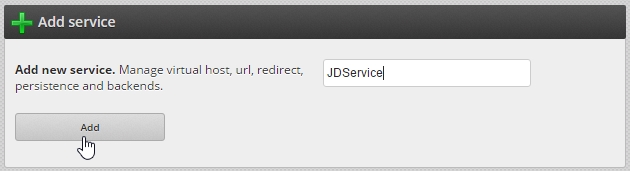
Find afsnittet Tilføj tjeneste , skriv tjenestens navn, og klik på Tilføj.
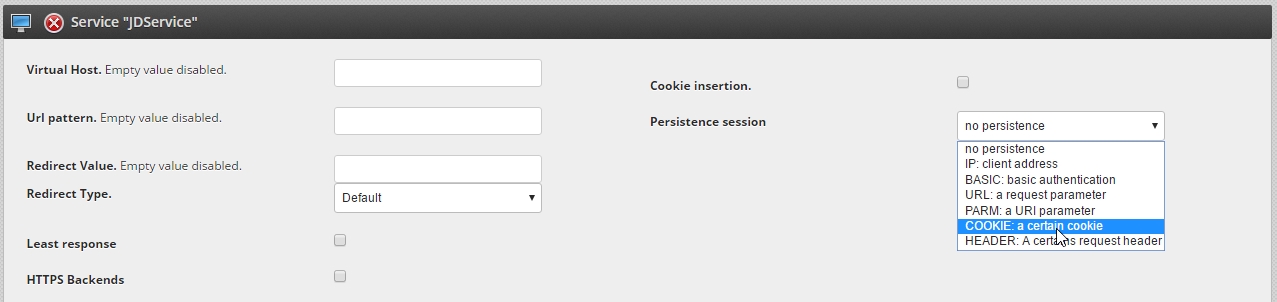
Vi ønsker at undgå serverkommutering: Hvis vi under vores session hopper fra en server til en anden, vil der være effektivitet, data og endda kommunikationstab. At undgå disse situationer er kritisk, så Vedholdenhed session skal konfigureres. Vi vil vælge at vedligeholde en session efter sessions-id, så det betyder, at vi under en session kun vil oprette forbindelse til én server.
I tjenestens globale parametre kan vi nu ændre persistenssessionsfeltet til COOKIE: en bestemt cookie og klik på "Rediger".
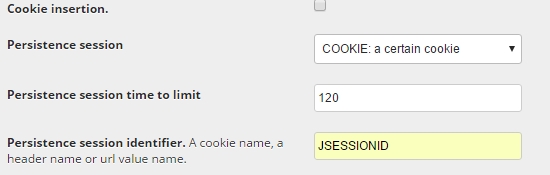
Vælg "JSESSIONID" som persistenssessionsidentifikator, og klik på Rediger.
Til sidst skal vi anvende ændringerne ved at genstarte gården:

Trin 4: Avanceret kontrol #
Vi fortsætter her på præcis samme måde som for L4xNAT-farmen. Som en påmindelse er her kommandoen til at kontrollere :
check_http -t 29 -w 29 -c 29 -H HOST -u /jde/E1Menu.maf -e 200 -p PORT
Trin 5: Tilføj backends #
Hver backend repræsenterer en JD Edwards-server. Vær opmærksom på, at JD Edwards-databaser skal replikeres, som forklaret i trin 0. Find backend-sektionen, og klik på Tilføj rigtig server.

I dette eksempel har vi to backends, vi vælger IP, port (8080), timeout og vægt og klikker på

Og til sidst genstart gården for at anvende ændringerne.


